1. Sklad a příjemky
Příjem zboží
- Naskladnit lze nahráním souboru od dodavatele nebo ručně (když systém soubor nevezme nebo v něm chybí údaje).
- Podporované formáty: CSV, TXT, ISDOC, XML, JSON (3–4 hlavní). ISDOC je lepší, má zpravidla více informací. PDF systém Nepříjimá. Formát souborů musí být striktně stejný, včetně názvu jako jej obdržíte od dodavatele.
- Pokud je formát nestandardní, uživatel ho musí poslat technické podpoře, která kompatibilitu doplní.
Párování a chybějící údaje
- Položky se párují primárně podle MPN nebo klíče dodavatele. Když se nahraný soubor shoduje s více produkty, systém vyzve k ručnímu výběru správného.
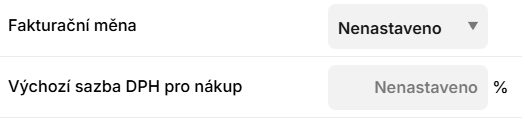
- Pokud v datech chybí měna nebo nákupní cena, položka svítí červeně a systém nedovolí příjemku dokončit; po doplnění se zazelená. Pokud se nevyplní automaticky, fakturační měnu a výchozí sazbu DPH pro nákup lze doplnit zde:
- Nastavení automatického importu -> vybrat konkrétní import a poté v první části Nastavení skladu a importů
- Pokud hromadné nahrávání produktů selže, nic se neděje. Zboží můžete snadno přidat ručně podle tohoto postupu:
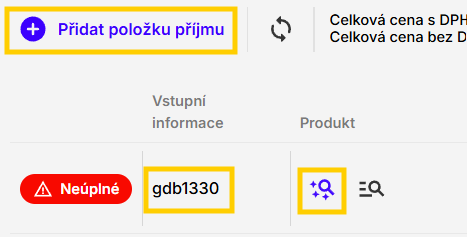
- Běžte do skladu: V administraci e-shopu si otevřete stránku skladu (odkaz je https:// NÁZEV_SHOPU/admin/warehouse).
- Vyberte typ pohybu: Zvolte, zda děláte Příjem na sklad nebo Výdej ze skladu.
- Najděte produkt: Do vyhledávacího políčka napište kód produktu. Chytré vyhledávání v systému ho samo dohledá a nabídne vám ho.
- Doplňte cenu: Tohle je důležité – nezapomeňte u produktu před uložením ručně vyplnit jeho cenu!
Zcela nové produkty
- Systém neumožní naskladnit produkt, který na e-shopu fyzicky neexistuje. Nutno nejprve vytvořit alespoň základní produkt nebo cross (alternativu) - lze založit přímo z okna příjmu.


Stavy produktů na skladu
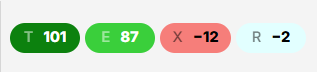
- Celkový počet kusů - U skladů je ikona „Tčíslo“ (v příkladu 101), která po najetí myší ukazuje všechny stavy/statistiky skladu.
- E - volné k prodeji z vlastního skladu
- X - vydané zákazníkovi s otevřenou výdejkou
- R - rezervace z objednávek, které ještě nejsou zpracované
- Výpočet E (příklad): ze 100 kusů se odečtou 2 v rezervaci a 11 ve výdejce → 87 kusů k prodeji. Hraničně může produkt v rezervaci ukazovat i „minus 1“.
Opravy, zásahy a chronologie
- Dokud příjemka není potvrzena (uzavřena), lze ji upravovat. Po dokončení se nesrovnalosti řeší vytvořením nového příjmu nebo výdeje (zachová se přehlednost).
- Ruční zadávání se nedoporučuje - kvůli času i chybovosti; skladové hospodářství je citlivé na chronologii nahrávání.
Historie pohybů
- Po kliknutí na produkt je vidět celá historie pohybů - u každého kusu lze dohledat, z jaké příjemky a od jakého dodavatele pochází.
2. Objednávky a fakturace
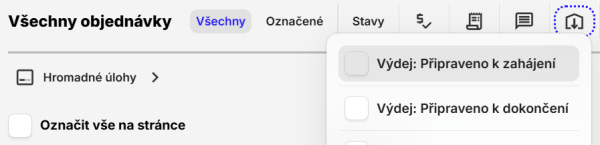
Výběr objednávek, které jsou připraveny k výdeji (adekvátně naskladněné produkty) je možno provést filtrem “Výdej: Připraveno k zahájení”.
Přiřazení dodavatele
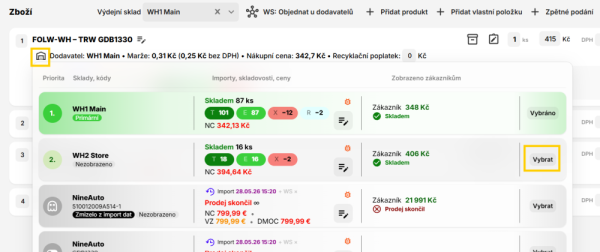
- Systém hlídá, aby byl produkt expedován od stejného dodavatele, od kterého byl objednán (kvůli cenám a logistice případného vracení).
- Příklad: díl objednaný od DodavatelA i DodavatelB se po naskladnění od DodavatelA přiřadí k objednávce od DodavatelA - i kdyby zboží od DodavatelB dorazilo dříve.
- Změna se dělá ručně v detailu objednávky (přepnutí dodavatele); nesmí být vyfakturováno, jinak nutné znovu otevřít.
- https://NÁZEV_SHOPU/admin/orders/code/ČÍSLO_OBJEDNÁVKY
Vystavování faktur
- Nevystavovat „ostrou“ daňovou fakturu před zaplacením. Vyhnete se tak placení DPH a daně z příjmu z platby, kterou ještě fyzicky nemáte, a je jasné, do jakého měsíce/čtvrtletí platba z hlediska DPH spadne.
- Proforma faktura = nezávazný předpis k platbě. Často ji není nutné posílat, pokud má zákazník pokyny k platbě v e-mailu.
- Vystavení ostré faktury automaticky vytvoří i skladovou výdejku; vystavení proformy výdejku nevytvoří.
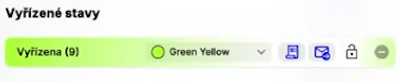
- Lze nastavit automatizaci: při přepnutí objednávky do stavu „vyřízená“ se faktura sama vygeneruje a odešle zákazníkovi e-mailem.
Multifaktura
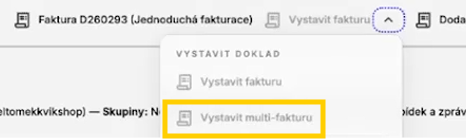
- Sloučí více nevyfakturovaných objednávek jednoho zákazníka do jedné společné faktury.
- Tlačítko „vystavit multi-fakturu“ zkontroluje nevyfakturované objednávky zákazníka, nabídne jejich seznam, uživatel je zaškrtá a systém z nich vytvoří jeden doklad.
- Ideální pro B2B / servisy platící jednou týdně či měsíčně.
Rozdělení objednávky
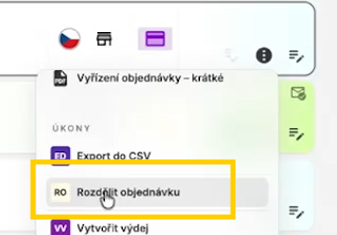
- Když si zákazník objedná víc položek a dodavatel doručí jen část, lze objednávku rozdělit - odeslat to, co je k dispozici, a zbytek nechat v nově vytvořené provázané objednávce.
- Vytváří se přímo v sekci Objednávky na dané objednávce.
Rušení rezervací
- U rozdělané objednávky je u rezervovaného produktu ikona křížku/stopky pro zrušení rezervace. Používat opatrně - jen když na díl spěchá jiný zákazník a chcete mu ho uvolnit; jinak se nedoporučuje.

Filtry a hromadné akce
- Ikona „domeček s šipkou“ = filtr „výdej připraveno k zahájení“ - zobrazí jen objednávky, pro které je naskladněn dostatek produktů přesně od správných dodavatelů.
- Hromadné upomínky plateb: vyfiltrovat objednávky podle platby „bankovním převodem“ a stavu „nezaplacené“, zaškrtnout a jedním kliknutím rozeslat hromadný e-mail s platebními údaji.
3. Vratky a reklamace
Dvě části vratky
- Účetní - vystavení opravného daňového dokladu a vrácení peněz.
- Na objednávce a pak vyberu co vrací a dám Vystavit opravný doklad


- Skladová - vytvoření nového příjmu na příslušný sklad (např. sklad reklamací). Příjem od zákazníka se provádí bez vybraného dodavatele.


Proces vratky od zákazníka (krok za krokem)
- Telefonát a otevření příjemky: zákazník volá, že zboží vrací → ihned se založí otevřená příjemka na neprodejní sklad (čas např. 13:30), kolonka dodavatele zůstává prázdná, do poznámky se zapíšou detaily hovoru. Filtr otevřených příjemek pak slouží jako to-do list očekávaných balíků.
- Naskladnění a cenotvorba: po fyzickém doručení a kontrole se příjemka potvrdí. Doporučuje se naskladnit za nákupní cenu od dodavatele, čímž se transakce (spolu s opravným daňovým dokladem) účetně anuluje. Systém umí spočítat DPH (příklad: zadáno 250 Kč, DPH pro test ručně přepsáno na 0). Finální rozhodnutí o cenotvorbě musí posvětit účetní.
- Účetní doklad: v objednávce se vystaví opravný daňový doklad, zadají se kusy a číslo bankovního účtu pro vrácení peněz.
- Vratka dodavateli: v návaznosti na příjmem od zákazníka je možno navázat rovnou vytvořením vratky dodavateli (výdejka) a nechá se otevřená - zamezí se pozdější „nepřehlednosti“ a hledání produktů v regálech.
Vratky dodavateli a cashflow
- Vratka dodavateli funguje jako výdejka a drží se otevřená, dokud dodavatel nezašle dobropis (credit note) a nevrátí peníze; teprve pak ji doporučujeme dokončit.
- Systém zablokuje vrácení produktu, který jste od daného dodavatele prokazatelně nenakoupili.
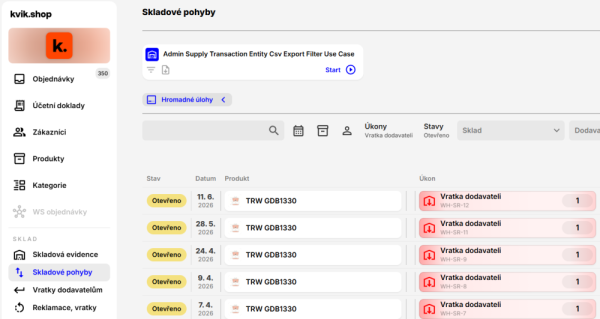
- Sledování cashflow: v sekci „skladové pohyby“ lze vyfiltrovat úkon „vratka dodavateli“, roztřídit podle dodavatele a vyexportovat do Excelu/CSV → přesný přehled, kolik peněz „visí“ v nevyřízených dobropisech.
4. Inventura
- Export i import se provádějí na stránce Skladové evidence
- https://NÁZEV_SHOPU/admin/warehouse
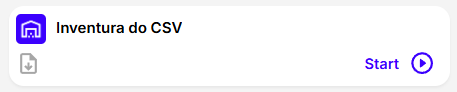
Export - Inventura do CSV
Import - Inventura z CSV

- Validace: Systém validuje CSV soubor, zda obsahuje kód dodavatele (supplier code), ID dodávky (supplier ID) a počet kusů.
- Zpracování: Menší soubory se zpracují ihned, u rozsáhlých souborů může zpracování probíhat na pozadí, což může trvat déle.
- Korekce: U existujících položek systém porovná zjištěný počet se stavem v systému. Pokud se liší, automaticky vytvoří inventoryReceive nebo inventoryIssue pro vyrovnání rozdílu. Pokud stavy sedí, systém neprovádí žádnou změnu.
- Dokončení: Po importu může admin provést kontrolu a označit inventuru jako splněnou, podobně jako u jiných skladových evidencí.