1. Jak poznám kdy se naposledy provedl import zásob dodavatelů?
Níže uvedený obrázek uvádí informace o importech dat dodavatelů. Zobrazuje se vždy na frontendu e-shopu při přihlášení jako administrátor a to u jednotlivých produktů.

- Číslo 1. označuje datum kdy dodavatel naposledy změnil zásobu ve svých datech
- Číslo 2. označuje datum, kdy dodavatel naposledy změnil cenu ve svých datech
- Číslo 3. označuje datum, kdy proběhla poslední změna souboru/dat ze strany dodavatele
2. Jak dohledat zásobu dodavatele přes jiný produkt?
- Musíte znát dodavatelský kód zásoby.
- Zjístit ho můžete přímo od dodavatele nebo zásobu dohledat v datech, které dodvatel dodává pro import. Například v souboru na FTP.
- Najeďte na libovolný produkt → záložka Sklad → Přidat zásobu → do pole Zásoba vpište dodavatelský kód → klikněte na ní.
- Pokud je zásoba přiřazena, systém vypíše hlášku: Zásoba je již přiřazena jinému produktu. A pod ní bude odkaz na produkt.
- Poté stačí kliknout na produkt a systém vám zobrazí, u kterého produktu je zásoba přiřazena.
- Pokud zásoba přiřazena není, systém hlášku nevypíše a poté kliknutím na tlačtko Přiřadit zásobu zásobu přiřadíte.
Na videu je zobrazeno jak dohledat zásobu náhodného produktu v administraci. Pouze pro pochopení jak postupovat.
3. Jak řešit nesrovnalost v importovaných datech?
Pokud narazíte na nesrovnalost v souvislosti s importovanými daty:
Nejdříve si prosím zkontrolujte stav na e-shopu se stavem v datech od dodavatele. K datům od dodavatele máte vždy přístup, a to například přes naše FTP, FTP dodavatele, odkaz nebo webovou službu. V případě, že je již nemůžete najít, kontaktujte buď nás nebo dodavatele.
- V případě, že po kontrole stav v datech odpovídá stavu na e-shopu, ale jste přesvědčeni, že by měl být jiný, kontaktujte prosím dodavatele.
- V případě, že je v datech jiný stav než na e-shopu, proveďte prosím nejdříve kontrolu:
- Kdy naposledy dodavatel aktualizoval svůj soubor/data(například na FTP).
- Zda si v objednávkách produkt v daný den již nezakoupil některý ze zákazníků.
- Zda zrovna neprobíhá automatický import dat.
Pokud si produkt nikdo nezakoupil a import dat skončil, poté je teprve na místě kontaktovat nás. Zašlete prosím vždy link na produkt (nikolov screen) společně s řádkem z importního souboru(nikoliv screen) a název dodavatele.
A. Příklad pro data v csv souboru:
Dodavatel:
XYZ
URL produktu na Vašem e-shopu(nikoliv screen):
""www.nazeveshopu.cz/produkt""
Řádek z importního souboru(nikoliv screen):
itemCode; brandName; tecdocBrandId; itemName; purchasePrice(CZK); stockAvailability;
12345; TEST.; 10; Test; 100; 3;
B. Příklad pro data ve formátu xml:
Dodavatel:
XYZ
URL produktu na Vašem e-shopu(nikoliv screen):
""www.nazeveshopu.cz/produkt"
Záznam z importních dat(nikoliv screen):
<SHOPITEM>
<ITEM_ID>1234</ITEM_ID>
<PRODUCTNAME>Filtr</PRODUCTNAME>
<DESCRIPTION></DESCRIPTION>
<PRICE_VAT>999</PRICE_VAT>
<MANUFACTURER>ABC</MANUFACTURER>
<LOCAL_CATEGORYTEXT>Vybavení autoservisů | Stahováky | Hydraulické stahováky</LOCAL_CATEGORYTEXT>
<PRODUCTNO>12345</PRODUCTNO>
<EAN>12345678910</EAN>
<WEIGHT>1.5</WEIGHT>
<DELIVERY_DATE>-1</DELIVERY_DATE>
<AVAILABLE>3</AVAILABLE>
</SHOPITEM>
4. Jak se přihlásit na FTP přes Total Commander?
- Spustíme program Total Commander.
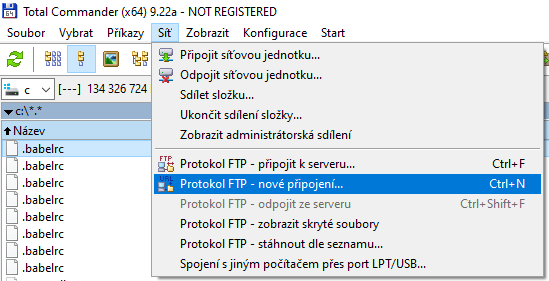
- Následně klikneme nahoře na záložku Síť.
- Vybereme Protokol FTP - nové připojení.
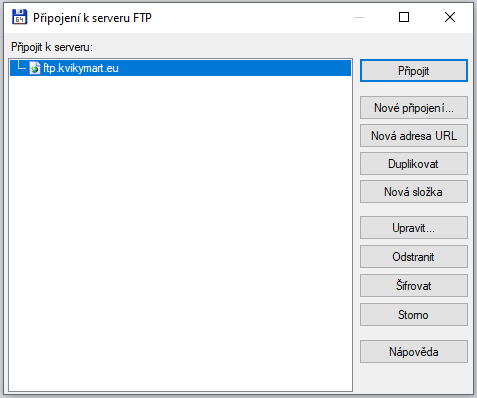
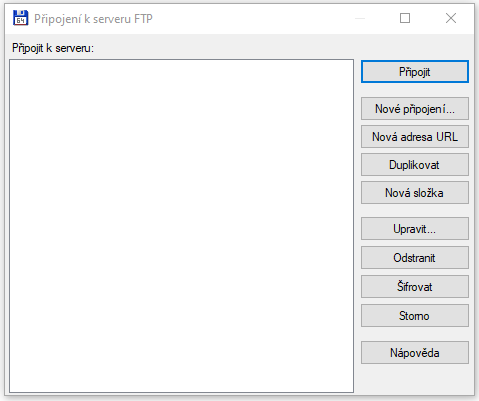
- Zobrazí okno připojení k FTP serveru. V dalším kroku klikneme na Nové připojení.
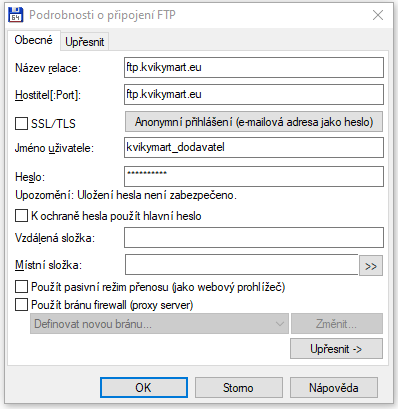
- Zobrazí se okno s nastavením nového připojení.
- Do políčka Název relace uvedeme název FTP serveru (například ftp.kvikymart.eu).
- Do pole Hostitel napíšeme stejný název jako do předchozího pole (v našem případě ftp.kvikymart.eu).
- Do pole Jméno uživatele zadáte jméno FTP účtu (např. kvikymaft_dodavatel).
- Do pole Heslo zadáte heslo.
- Potvrďte OK tlačítkem.
- Dále stačí zmáčknout tlačítko Připojit a budete připojeni na FTP kde jsou uloženy soubory/data dodavatelelů.