Slevy můžete nastavovat jednotlivě pro kontrétního zákazníka nebo hromadně pro zákaznické skupiny
1. Nastavení slevy pro jednoho zákazníka
- Najděte v administraci konkrétního zákazníka a přidělte u něj slevu, viz videonávod níže.
- Na záložce slevy můžete přidávat slevy typu:
- Individuální cena na produkt
- Sleva na produkt
- Sleva na skupinu produktů (o produktových skupinách se dozvíte více v nápovědě zvané Produktová skupina)
- Sleva na celý sortiment
2. Nastavení slevy pro zákaznické skupiny
- Abyste mohli nastavit slevu na zákaznickou skupinu, musíte být skupina vytvořena. Pokud není, popis vytvoření je popsán níže v bodu A. Pokud je již vytvořena, přeskočte na bod B.
A. Vytvoření zákaznické skupiny
- Najedete nazákazníka, kterého chcete do zákaznické skupiny přidat.
- Do pole Zákaznické skupiny napíšete její libovolný název, např. Skupina 1. Tento název se poté u dalších zakazníku bude při kliknutí do pole Zákaznické skupiny sam nabízet, poté stačí jen potvrdit tlačítkem Přidat.
B. Nastavení slevy pro zákaznickou skupinu
- Slevu můžete pro celou zákaznickou skupinu nastavovat vždy na jednom libovolném zákaznickém účtu, který je do dané skupiny přiřazen.
- Po přiřazení slevy u jednoho zákazníka se změna projeví pro všechny zákazníky, kteří jsou do zákaznické skupiny přidáni, viz videonávod níže.
Nastavení individuální fixní ceny
V případě, že potřebujete zadat individuální cenu pro konkrétního zákazníka jako fixní částku, ověřte si nejprve, zda je zákazník zařazen v některé ze zákaznických skupin (např. Registrovaní nebo jiná, tzv. Vlastní zákaznická skupina). Dále si pak ověřte, zda má tato zákaznická skupina již nějakou slevu nastavenu. V případě, že je u zákazníka aplikována kombinace individuální fixní ceny a procentuální slevy, aplikované na zákaznickou skupinu, slevy se sčítají. Výsledkem pak bude fixní cena snížená o slevu, nastavenou u zákaznické skupiny, ve které je zákazník zařazen. K dosažení přesné hodnoty fixní ceny je třeba částku fixní ceny odpovídajícím způsobem navýšit o hodnotu slevy, aplikované na zákaznickou skupinu.
Příklad:
a) běžná cena položky je 200 Kč s DPH
b) všichni zákazníci ve skupině Registrovaní mají nastavenu slevu 10%
c) pro konkrétního zákazníka potřebujete nastavit fixní cenu 100 Kč; když to uděláte, v kartě zboží je uvedena fixní cena 90 Kč
d) důvodem je, že se na fixní cenu pro zákazníka (100 Kč) aplikovala sleva nastavená na zákaznickou skupinu (10%), které je zákazník členem
e) částku uváděnou jako fixní cenu je proto třeba odpovídajícím způsobem navýšit
Zobrazení procentuální slevy na Shopfrontu
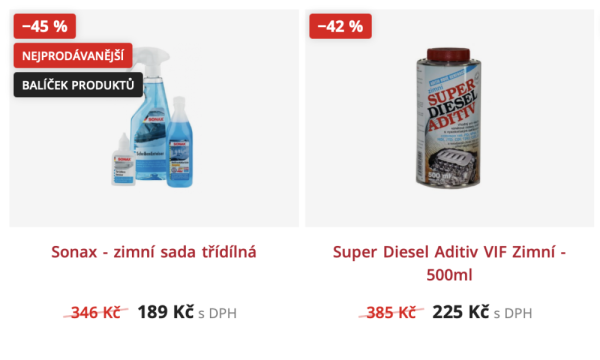
Procentuální hodnota v červeném poli je zobrazení procentuální "slevy" pro daný produkt. Tato "sleva" se zobrazuje v těchto případech:
- Zákazník má nastavenou nějakou slevu nebo nastavenou lepší cenu než neregistrovaný zákazník.
Slevu nastavujete na detailu zákazníka v administaci na záložce slevy. - Zákazník je přiřazen do zákaznické skupiny, která má nastaveny nižší marže než pro běžné zákazníky.
Marže pro zákaznickou skupinu nastavíte v administraci v Nastavení, Marže, kde přepnete na zákaznickou skupinu.
- Pokud máte u produktu vyplněnou standardní nebo původní cenu.
Procentuální hodnota zobrazovaná na Shopfrontu je pak vypočtena automaticky podle toho, o kolik se slevněná cena zákazníka liší oproti základní ceně pro neregistrované nebo oproti standardní/původní ceně.