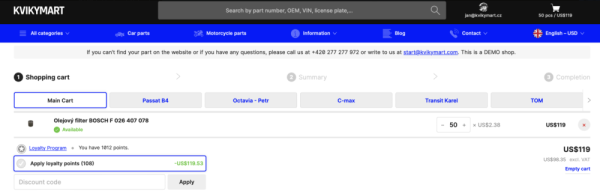
- Věrnostní systém umožňuje Vašim zákazníkům získávat body a uplatňovat za ně slevy.
- Body jsou připisovány za celou hodnotu objednávky dle vámi nastavených kritérií.
- Zákazníci body mohou uplatnit až při příští objednávce.
- Body nemají expirační dobu.
- Zákaznici je mohou uplatnit vždy v košíku, zakliknutím zaškrtávacího pole Uplatnit body.
1. Jak věrnostní program aktivovat?
- V administraci na záložce Nastavení -> Moduly naleznete modul Věrnostní systém, kliknete na tlačítko Zažádat o modul e-mailem.
- Otevře se Vám předvyplněný e-mail, který nám zašlete na adresu info@kvik.shop. Tím zašlete žádost o aktivaci a potvrdíte, že souhlasíte s měsíční částkou.
- V administraci na záložce Nastavení přidáme část Věrnostní systém.
- Pro kompletní dokončení aktivace věrnostního systému musíte:
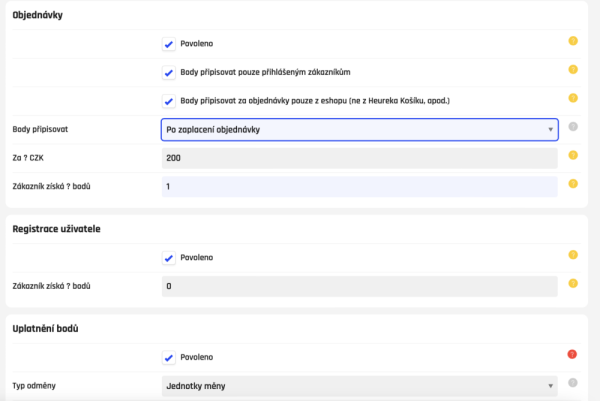
- Nastavit v části Věrnostní systém hodnoty, viz obrázek níže. Naleznete ji v Nastavení → Věrnostní program. Zde doporučujeme prozatím nezaškrkávat pole Povoleno. Tím dočasně zakážete připisování bodů. Zákazníci by je nemohli do kompletního spuštění prozatím uplatnit.
- Doplnit informace do námi připraveného článku Věrnostní systém, který má zákazníkům popsat fungování věrnostního systému.
- Po dokončení bodu číslo 4., můžete povolit připisování bodů a článek aktivovat.
- Aktivací článku budou mít zákazníci možnost sledovat přehled stavu svých bodů na svém profilu po příhlášení.
- Tímto je aktivace věrnostního systému zcela dokončena.
2. Získání věrnostních bodů
- Věrnostní body může zákazník zístat třemi způsoby:
- Registrací
- Vámi - ručním připsáním v administraci
- Na detailu zákazníka, na záložce Věrnostní body.
- Z objednávky
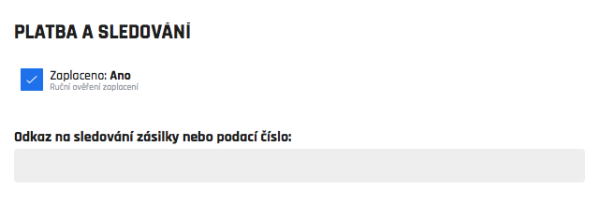
- Můžete zvolit možnost, kdy se body připíšou. Máte možnost si vybrat ze tří momentů připsání bodů: Po vytvoření objednávky, Po zaplacení objednávky (po zaškrtnutí políčka "Zaplaceno" v objednávce - viz obrázek níže) nebo Po vyfakturování objednávky (po vytvoření faktury k objednávce).
3. Jak kontrolovat stav věrnostních bodů zákazníka
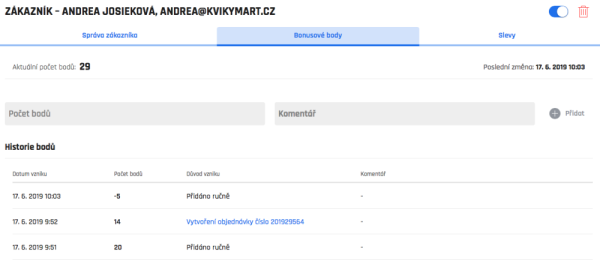
- Na záložce Zákazníci na detailu jednotlivých zákazníků, záložka Věrnostní body můžete vidět:
- Celkový stav věrnostních bodů.
- Pole pro ruční přiřazení věrnostních bodů
- Historii bodů
4. Smazání věrnostních bodů
- Ručně body můžete smazat na detailu jednotlivého zákazníka, na záložce Věrnostní body, viz obrázek výše.
- Do pole Počet bodů vložíte zápornou hodnotu (např. -10).
- Body se odečtou a záznam uvidíte v části Historie bodů, viz obrázek výše.
5. Zobrazení věrnostního programu zákazníkovi
- K vysvětlení Věrnostního programu slouží stránka "Věrnostní program".
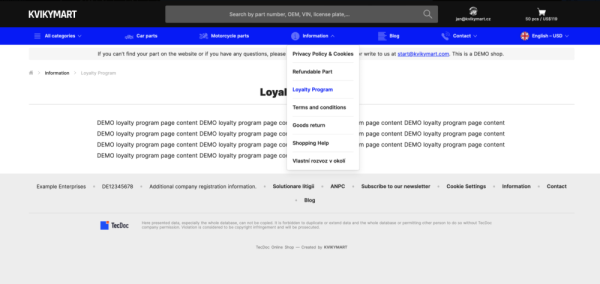
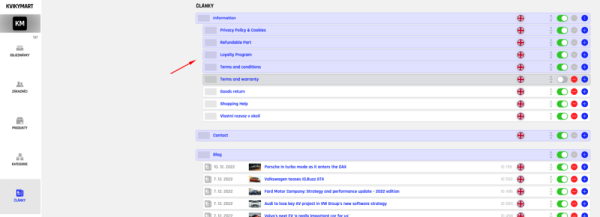
- Editovat obsah stránky "Věrnostní program" můžete v administraci v sekci Články.
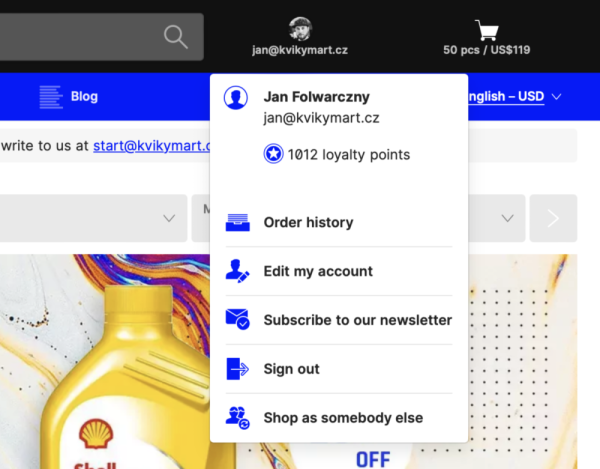
- Počet bodů má zákazník k dispozici po kliknutí na svůj zákaznický účet.
- Tento souhrn je k dispozici na každé stránce e-shopu.
- Počet bodů a jejich přepočet na peníze vidí zákazník na stránce košíku.
- Zde může zákazník zaškrtnutím checkboxu své body uplatnit.
- Je zde k dispozici také odkaz na stránku "Věrnostní program", kde získá dostupné informace o věrnostním programu a použití věrnostních bodů.