Jedná se o značky produktů jak je uvádí oficiálně výrobce.
Můžete nastavovat prioritu značek a to tím, že je přesunete na přední pozice. To lze provést změnou pořadového čísla. Priorita značek je zohledněna při procházení TecDoc kategoriemi při řazení produktů dle dostupnosti, typu dílu a podle výrobce.
1. Aktivace nových TecDoc značek na e-shopu
- Nové značky musíte nejdříve povolit přes TecDoc kontaktováním jejich zástupců.
- Po dokončení na straně TecDocu se povolení nových značek na straně e-shopu projeví nejpozději do 3 dnů.
- Zobrazení produktů nově povolených značek je závislé na straně importů dat dodavatelů. Jak toho docílit popisujeme níže.
2. Jak docílit zobrazení produktů nově povolených značek na e-shopu
- Přeimportováním již implementovaných dodavatelů, kteří mají produkty nových značek již obsaženy v datech.
- V tom případě musí dojít k ručnímu přeimportování z naší strany.
- Ke zpracování přistupujeme jako k individuálnímu požadavku. Informujte nás na info@kvik.shop.
- Prosíme vždy si ověřte, kterých dodavatelů se přeimportování týká.
- Importováním nového dodavatele.
- Je potřeba s importem počkat až bude proces nově povolených značek dokončen jak na straně TecDocu tak na straně e-shopu, viz popis Aktivace nových značek na e-shopu.
- V tom případě nebude nutný náš zásah a produkty se na e-shopu zobrazí po importu automaticky.
3. Zakázání značek
- TecDoc značka - můžete zvolit jednu ze dvou možností níže:
- Kontaktujte zástupce TecDocu pro jejich zakázání. Následně je potřeba aby došlo k zakázání produktů těchto značek na naší straně. Ke zpracování přistupujeme jako k individuálnímu požadavku. Informujte nás na info@kvik.shop.
- Obraťte se na dodavatele, aby odstranili produkty těchto značek z dodávaný dat. Po odstranění zásob a po následném přeimportování nepůjdou zásoby těchto dodavatelů objednat.
- NeTecDoc značka
- Obraťte se na dodavatele, aby odstranili produkty těchto značek z dodávaný dat. Po odstranění zásob a po následném přeimportování nepůjdou zásoby těchto dodavatelů objednat.
- TecDoc i neTecDoc
- Můžete v administraci produkty těchto značek dohledat a zakázat je ručně. Pokud však dodavatelé budou přidávat nové produkty těchto značek, budou se stále importovat.
4. Ikona
- Jednotlivým značkám je možné přidat také ikony
- Ikona značky se zobrazí na úvodním obrázku produktů dané značky v pravém horním rohu
- Ikona nebude zobrazena na obrázcích exportovaných do feedů
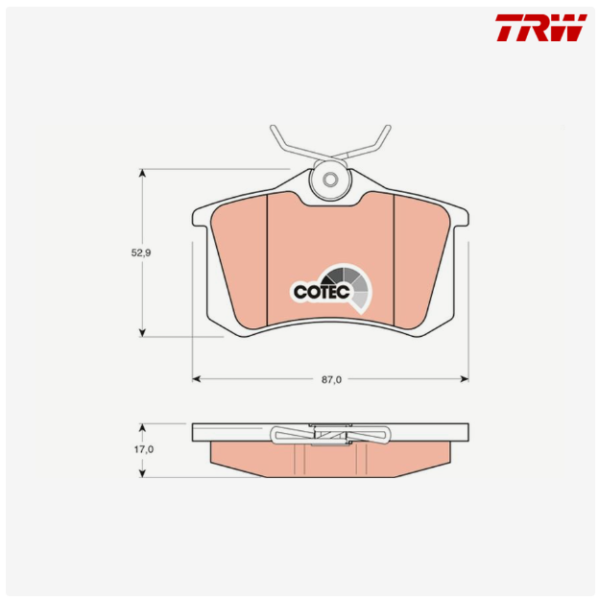
5. Ilustrativní obrázek
- Značkám je možné přidat ilustrativní obrázek
- Ilustrativní obrázek bude použit jako hlavní u produktů, které nemají svůj vlastní.
- Ilustrativní obrázky se neexportují do feedů
6. Slučování značek
Značky lze automaticky slučovat. Dodavatelé často používají různé názvy pro naprosto stejnou značku (například "OE Ford“ a "Ford Original“). Jejich sloučení vám pomůže udržet v e-shopu pořádek.
Jak sloučit značky:
- Přejděte v Adminu do sekce Produkty → Značky (admin/products/brands).
- Klikněte na černou ikonu se třemi tečkami (nabídka akcí) vedle značky, kterou chcete upravit.
- Z rozbalovací nabídky vyberte možnost "Sloučit nebo přejmenovat".
- Zvolte Původní název značky a Nový název značky.
- Klikněte na tlačítko "Spustit přejmenování“.
Po dokončení těchto kroků budou vybrané značky úspěšně sloučeny do jedné.